티스토리 뷰
소개
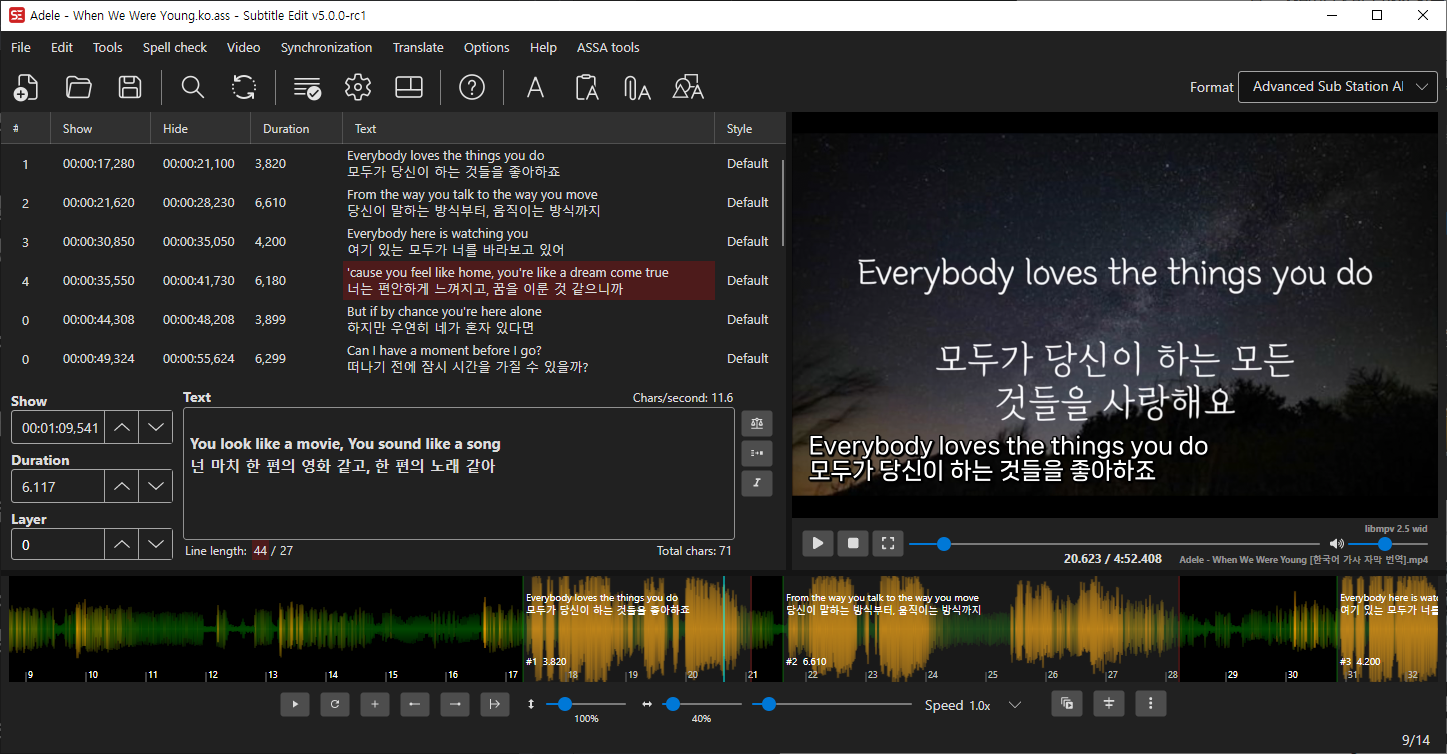
다양한 자막 편집기가 있지만 중요한건 핵심적인 기능을 쉽게 사용할 수 있을수록 자막 작업이 쉬워집니다
온라인 편집기나 여러 자막 편집 프로그램을 써봤는데 개인적으로 Subtitle Edit 가 가장 직관적이고 쉬웠습니다
무엇보다 지원하는 기능도 많고,
AI 기능이 포함되어 외부 서비스도 연동할 수 있지만,
본인 컴퓨터로 AI를 이용해서 작업할 수 있다는 점도 장점입니다
https://www.nikse.dk/subtitleedit
Nikse.dk
www.nikse.dk
다운로드 페이지
https://github.com/SubtitleEdit/subtitleedit/releases
Releases · SubtitleEdit/subtitleedit
the subtitle editor :). Contribute to SubtitleEdit/subtitleedit development by creating an account on GitHub.
github.com
Subtitle Edit 장점
- 영상 편집 프로그램과 비슷한 화면 구조로 직관적으로 사용할 수 있음
레이아웃도 편한대로 변경 가능 - 오디오 파형이 명확하게 보여서 대사나 노래가 나오는 부분을 쉽게 확인하고 시간을 지정할 수 있음
다른 프로그램은 오디오 파형이 너무 불분명해서 말이 시작되는 시점을 확인하기가 어렵고, 오디오 부분을 선택해서 자막을 편집하는 인터페이스가 불편한 경우가 많음 - srt, ass, xml 등 300여개에 해당하는 다양한 파일 포멧 지원
단순 저장 포멧만 지원하는게 아니라, ass 경우 스타일이나 도형 등 다양한 기능도 모두 지원 - 어떤 제한 없는 무료로 사용 가능
- 로컬 AI 번역 기능 지원
음성 → 텍스트
텍스트 → 텍스트
유료 AI 서비스를 이용한 방법은 물론, 공개된 모델을 이용해 자신의 컴퓨터로 무료로 번역 가능
공개된 LLM 모델을 선택하여 엔진과 모델을 받고, '서버 시작' 버튼으로 서버를 실행하면 끝이라 매우 간편함
사용자가 따로 엔진과 모델을 받아서 압축풀고 설치하는 귀찮은 일 없이 프로그램이 자동으로 다운로드
목차
Subtitle Edit 초기 설정
UI 언어 변경 및 자막 형식 변경
언어 선택이 설정에 있는게 아니라 따로 메뉴로 빠져 있습니다

단축키 설정
기본 단축키로는 불편하기 때문에 추가적인 단축키를 설정해야 됩니다
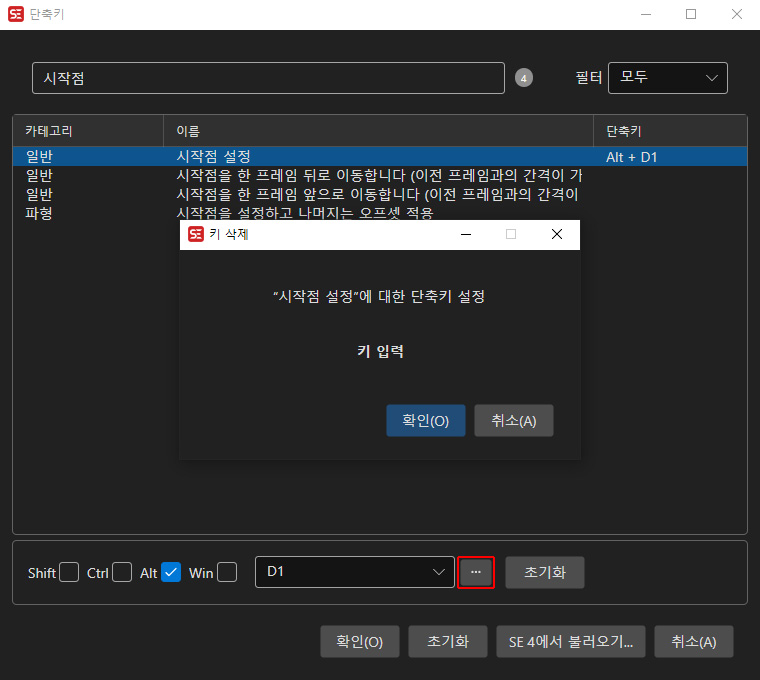
옵션(O) → 단축키(S)
단축키를 설정할 항목을 검색하고,
[...] 버튼을 누르면 단축키를 누르는 것으로 설정 할 수 있습니다
설정할 단축키를 누르고, 확인을 누르세요
추천 단축키 설정
| 설정 이름 | 단축키 | 설명 |
| 현재 위치에 자막 삽입 및 선택 Insert subtitle at video position and focus text box |
alt + ` | 현재 비디오 시점에 자막을 추가하고 텍스트로 포커스를 이동 |
| 시작점 설정 Set start |
alt + 1 | 자막의 시작 시간을 현재 비디오 위치로 설정 (오디오 파형에서 위치 선택후 실행) |
| 끝점 설정 Set end |
alt + 2 | 자막의 끝 시간을 현재 비디오 위치로 설정 (오디오 파형에서 위치 선택후 실행) |
조작 방법
프로그램 자체는 쉽게 사용 가능하기 때문에 알아야 하는 부분은 많이 없습니다
다만 오디오 파형 같은 경우 단축키를 알고 있다면 편해지기 때문에 이 부분은 알아두는게 좋습니다
- 오디오 파형
- 오디오 파형 왼쪽/오른쪽 이동 : 마우스 휠스크롤
- 오디오 파형 축소/확대 : alt + 마우스 휠스크롤
- 오디오 파형 파형 증폭/축소 : shift + 마우스 휠스크롤
자막 작성하는 방법
1. 편집 할 영상 불러오기
비디오(V) → 비디오 열기(O)
2. 자막 추가
- 아래에 보이는 오디오 파형을 참고해서 자막을 넣을 시점을 클릭
- 오디오 파형 하단의 [+] 버튼을 누르거나
오디오 파형에서 오른쪽 버튼을 눌러 컨텍스트 메뉴에서 '현재 비디오 위치에 새 자막 삽입(Insert subtitle at video position and focus text box)' 선택
(현재 한국어 선택했음에도 컨텍스트 메뉴가 영어로 표시되는 버그가 있는데 향후 수정될 겁니다)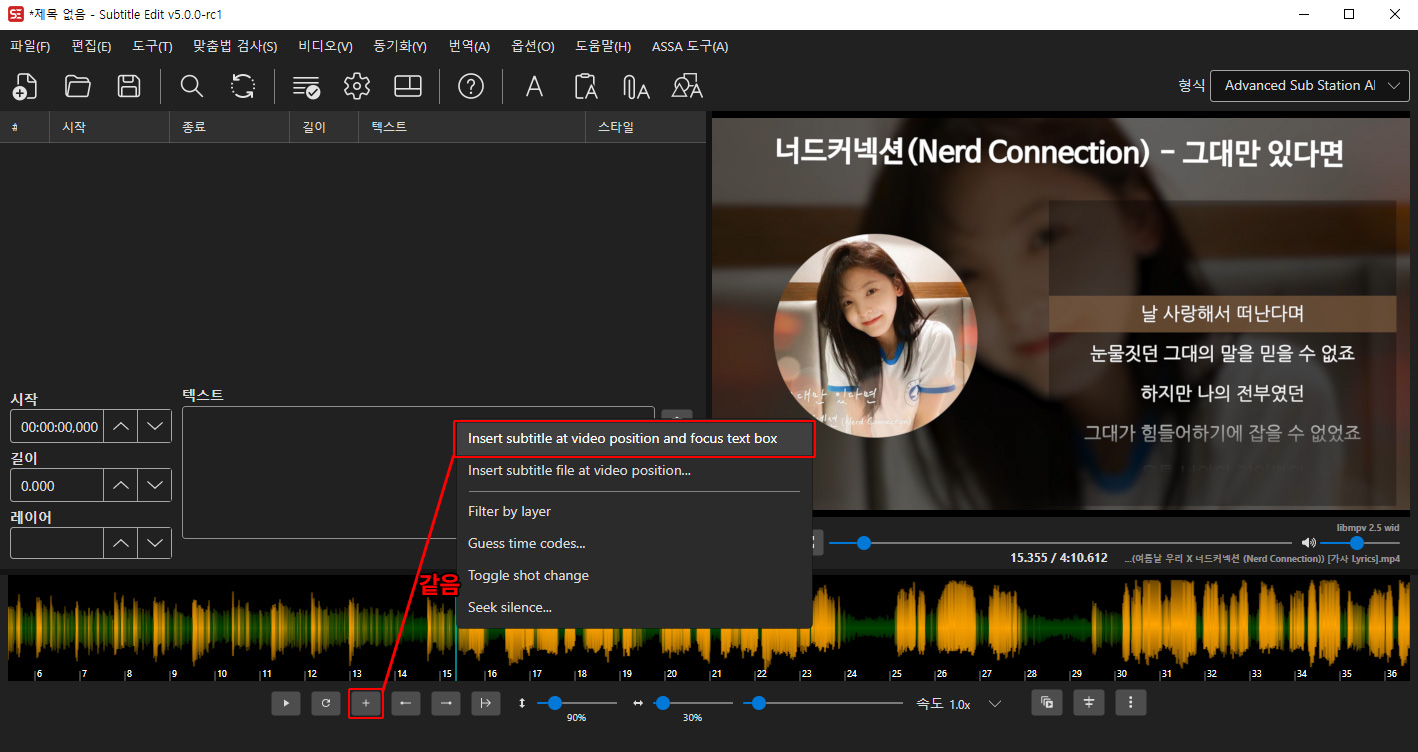
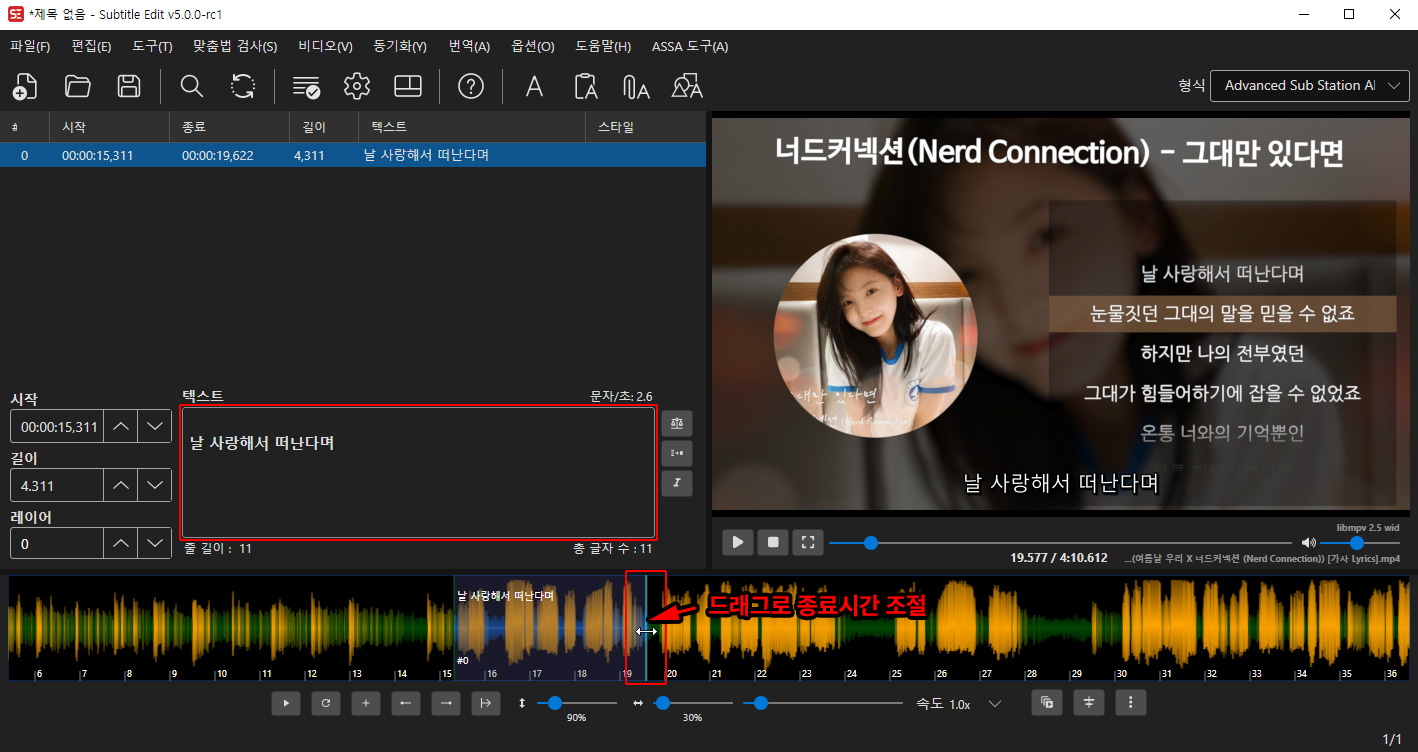
3. 자막 시간 조정
텍스트 입력 후 오디오 파형에서 끝 부분을 드래그 해서 표시될 시간 조정
단축키를 설정 했다면, 오디오 파형에서 alt + 1, alt + 2 누르는 것으로 시간을 쉽게 설정 할 수 있습니다
Subtitle Edit는 오디오 파형에서 자막 드래그로 겹쳐지지 않는데, 단축키로 끝나는 시간을 설정하면 겹치게 표시할 수 있습니다
자막 분리
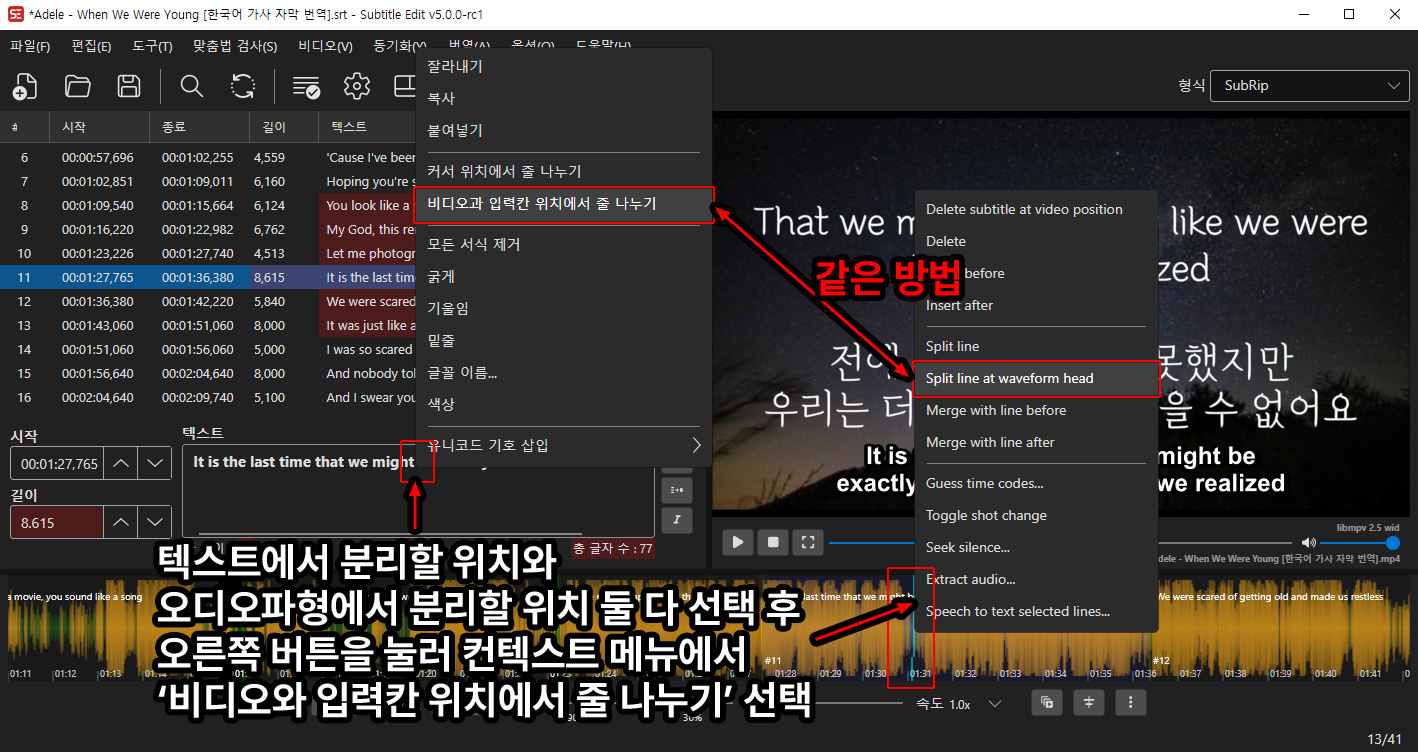
AI를 이용해 '음성을 텍스트로 변환' 하는 등으로 긴 자막을 나누어야 할때, 텍스트 입력칸과 오디오파형 모두 나눌 위치를 선택하세요
- 텍스트 입력 칸에서 분리할 위치에 커서를 위치
- 오디오파형에서 분리할 위치에 포커스를 위치시킨 뒤
- 텍스트 입력칸이나 오디오파형 둘 중 아무데서 오른쪽 버튼을 눌러 컨텍스트 메뉴에서
'비디오와 입력칸 위치에서 줄 나누기' 또는 'Split line at waveform head'를 선택하세요
4. 자막 효과
ass(Advanced Sub Station Alpha) 형식의 자막을 사용하면 자막에 다양한 스타일을 줄 수 있습니다
아래 설명할 '스타일'은 전체적인 자막의 기본 스타일을 지정하는 것이고,
여기서 설명하는 자막 효과는 개별 자막에 {\b1}, {\b0} 같은 미리 지정된 문자를 자막 텍스트 내에 추가하여 효과를 주는 방식입니다
예시) 특정 부분의 글자만 굵게, 이탤릭으로 표시
자막의 {\b1}이 부분은 굵게{\b0} 표시되고,
여기는 {\i1}이탤릭{\i0}으로 표시합니다
TIP
기본 스타일이 굵게 또는 이탤릭 등으로 설정된 경우
{\b1}, {\i1} 등의 태그를 쓰더라도 더 굵게 표시하거나 이탤릭으로 표시하지 않습니다
{\b0}, {\i0} 태그가 끝나면 기본 스타일의 굵기나 이탤릭 등도 해제 됩니다
자세한 태그에 대한 내용은 아래 링크를 참고하세요
https://www.nikse.dk/subtitleedit/formats/assa-override-tags
Nikse.dk
www.nikse.dk
좀더 디테일하게 많은 스타일 작업을 하신다면 aegisub 자막편집기를 사용하세요
처음 자막 작성은 Subtitle Edit 가 가장 편하기 때문에 기본적인 자막 타이밍 작성을 Subtitle Edit로 하고,
자막 효과는 aegisub 을 사용하는 것도 괜찮은 방법입니다
Advanced Subtitle Editor
Aegisub is a free, cross-platform open source tool for creating and modifying subtitles. Aegisub makes it quick and easy to time subtitles to audio, and features many powerful tools for styling them, including a built-in real-time video preview.
aegisub.org
스타일 설정
Advanced Sub Station Alpha (*.ass) 형식은 글꼴, 색상, 크기, 위치 등을 다양하게 커스터마이징 할 수 있습니다
자막 파일의 전체적인 스타일을 선언하는 것도 가능하고, 자막마다 글자마다 스타일을 다르게 바꾸는 것도 가능합니다
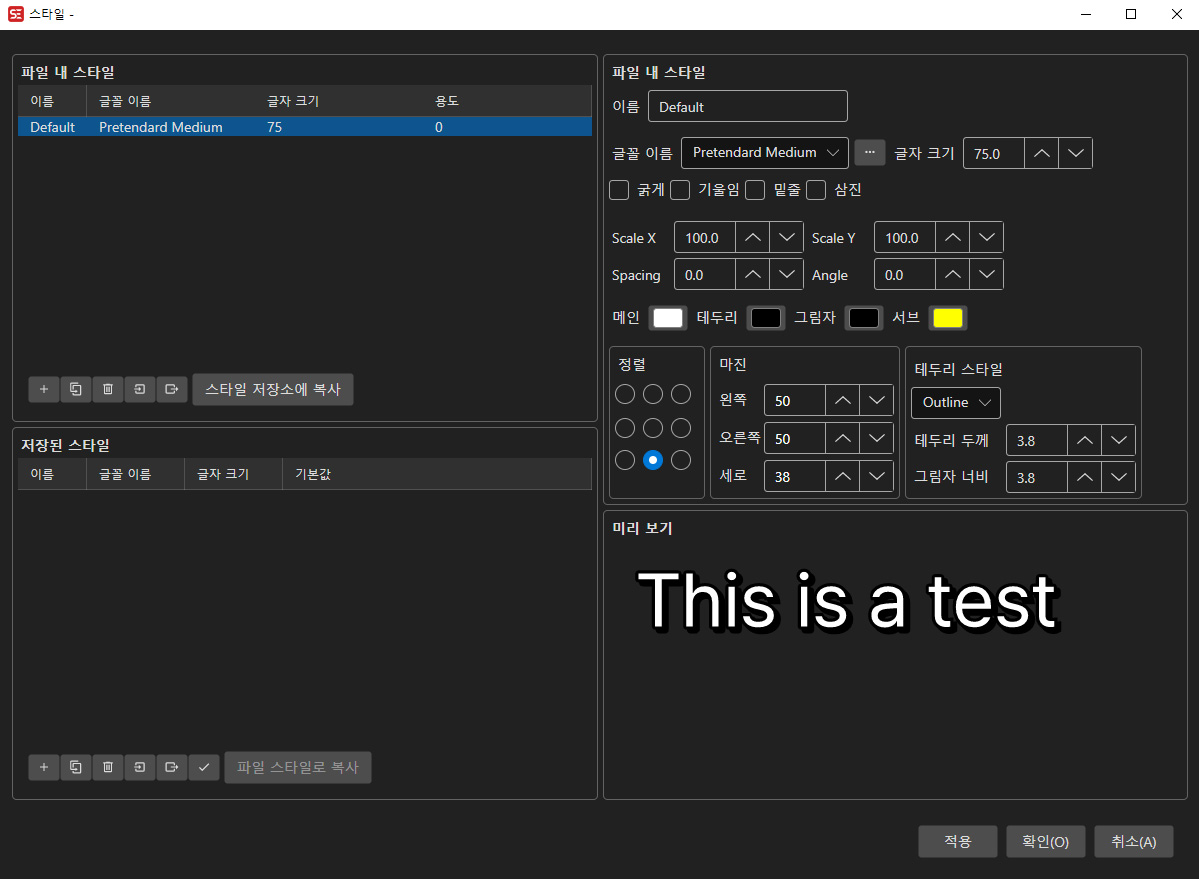
우선 자막의 전체적인 스타일을 선언해서 기본적인 글꼴과 크기, 표시 위치를 설정하세요
툴바에서 [A] 아이콘을 누르면 스타일 설정 창이 뜹니다
만약 안보인다면 오른쪽 상단에서 형식을 Advanced Sub Station Alpha로 변경하세요
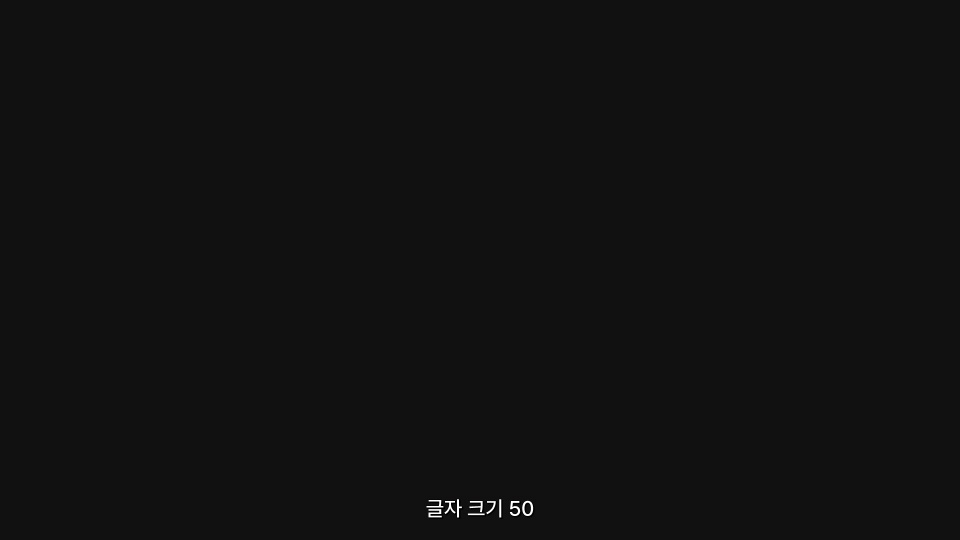
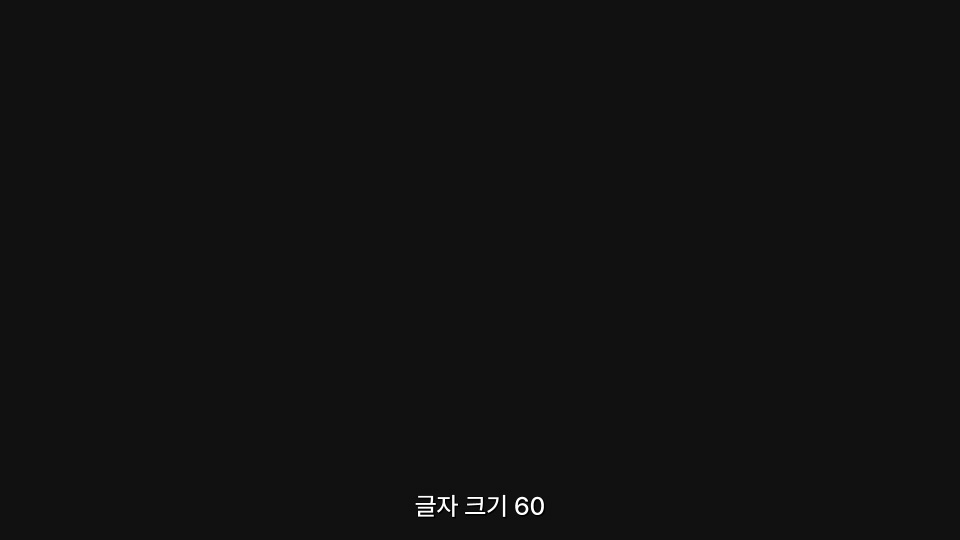
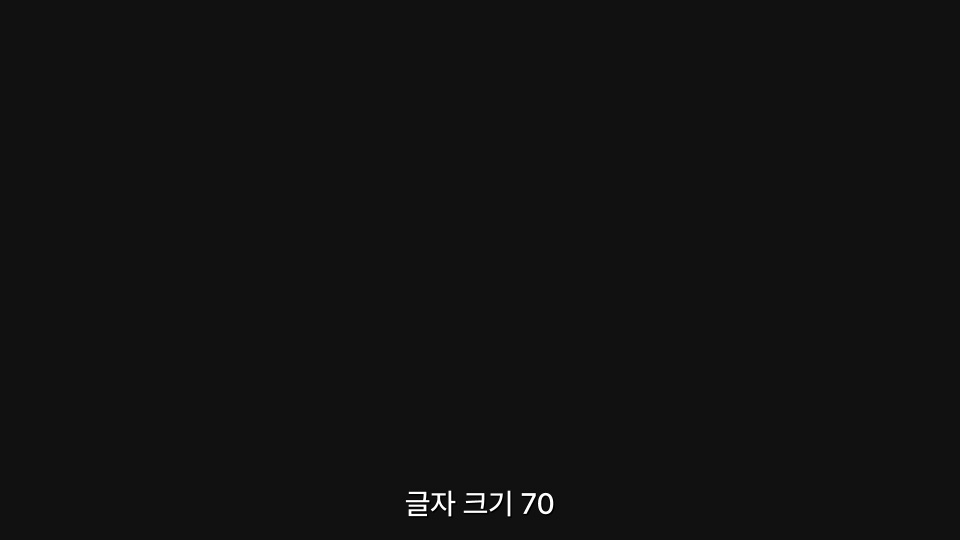
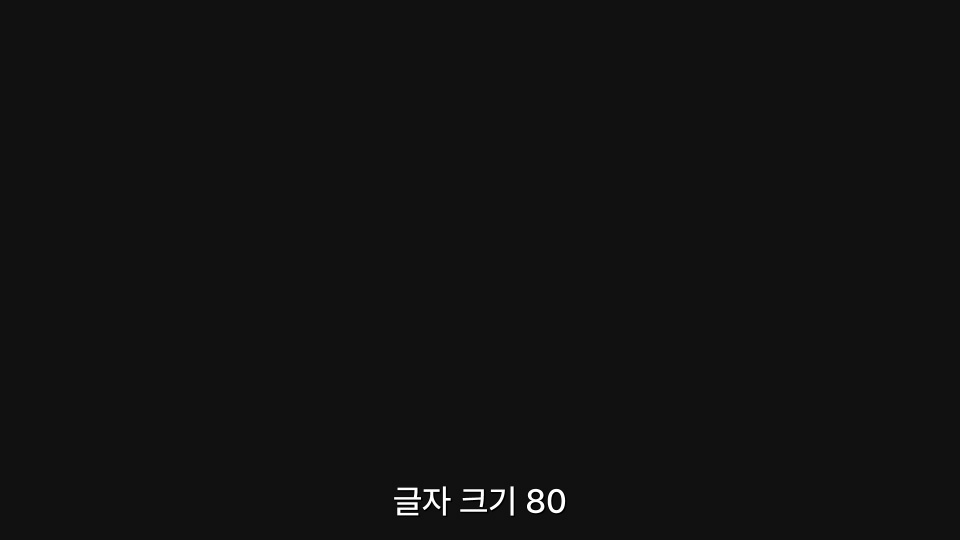
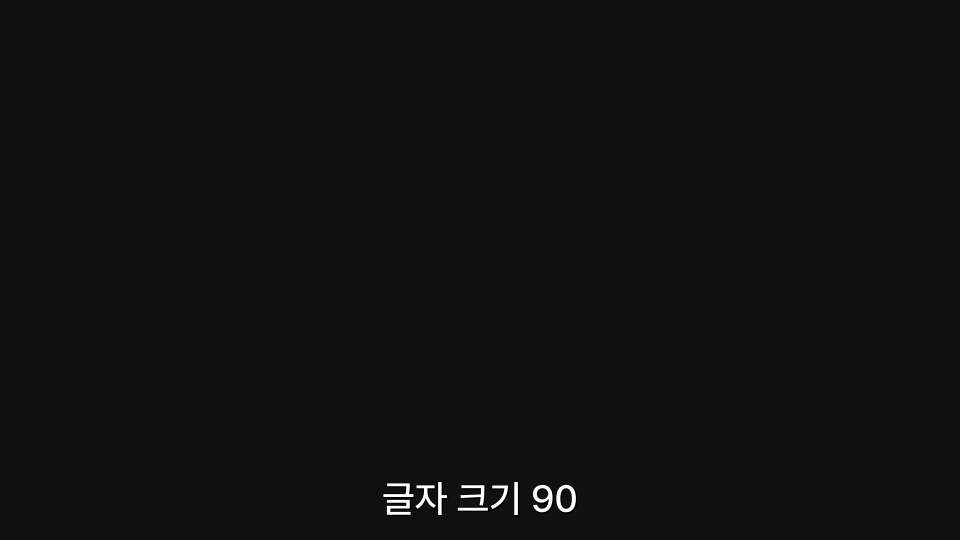
글자 크기
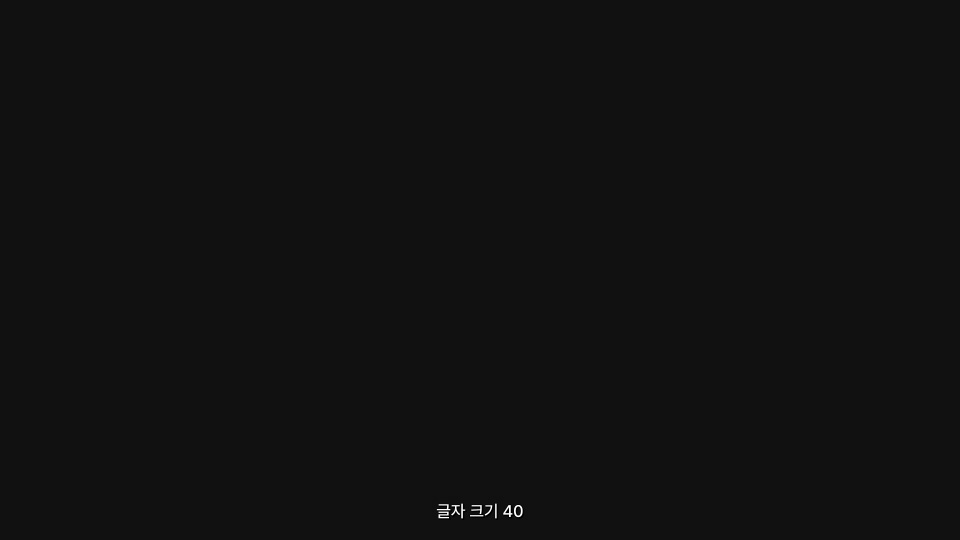
글자 크기는 절대값이라서 동영상의 해상도에 따라 해상도가 작으면 크게 보이고, 해상도가 크면 작게 보이게 됩니다
1920x1080 해상도의 경우 60~80 정도가 일반적인 영화 자막 정도 크기로 적당하고,
방송에 보여질 가사의 경우 좀더 크게 보이게 하려면 80 이상으로 설정하시면 됩니다
음악 방송처럼 가사를 좀더 작게 보이게 하려면 40~60 사이로 설정하시면 될 것 같습니다


정렬
정렬에 있는 9개 라디오 버튼은 영상을 9개 구역으로 나눴을때 위치를 표현하는 설정입니다
영화나 드라마 같은 경우 하단 가운데에 표시되지만, 노래의 경우 일반적으로 왼쪽 하단으로 표시됩니다
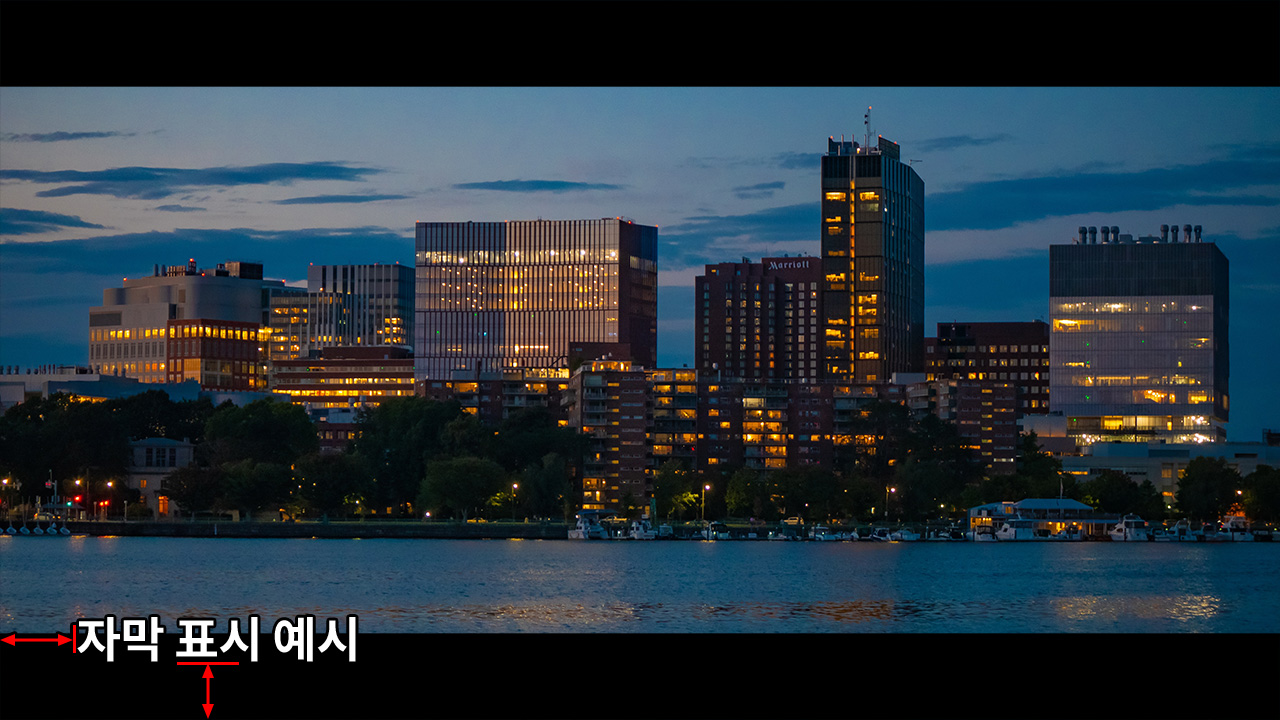
마진
자막이 영상 내에서 상하좌우 여백을 표시합니다
마진이 너무 작으면 영상 외곽에 딱 붙어서 보이게 됩니다
1920x1080을 기준으로 대략 30~50정도 여백이면 적절 할 것 같습니다
스타일 활용
스타일은 여러개 선언 할 수 있습니다
이를 다양하게 활용해서 자막은 다양하게 표시할 수 있습니다
스타일 활용에 대해 더 알아보기
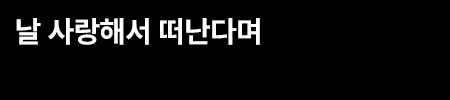
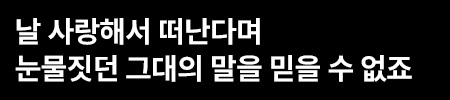
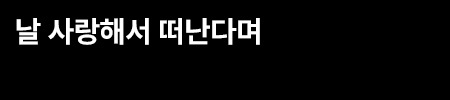
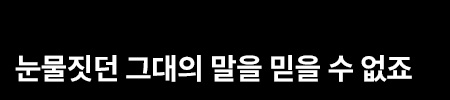
예를들어 아래와 같이 자막을 표시하는 경우가 많습니다
첫재줄 가사가 나오고 그 밑에 둘째줄 가사가 나오는 방식

1번 방법 : 중복 가사 활용
간단하게 한다면 첫번째 자막에는 1번줄만, 두번째 자막은 1&2번줄을 모두 포함하는 것으로 만들 수 있습니다
이 방법이 괜찮다면 이 아래 글은 넘기셔도 됩니다

2번 방법 : 스타일 활용 가사 중복 없이 작성
하지만 스타일을 활용하면 1번줄을 중복해서 작성하지 않고도 스타일만 변경해서 만들 수 있습니다
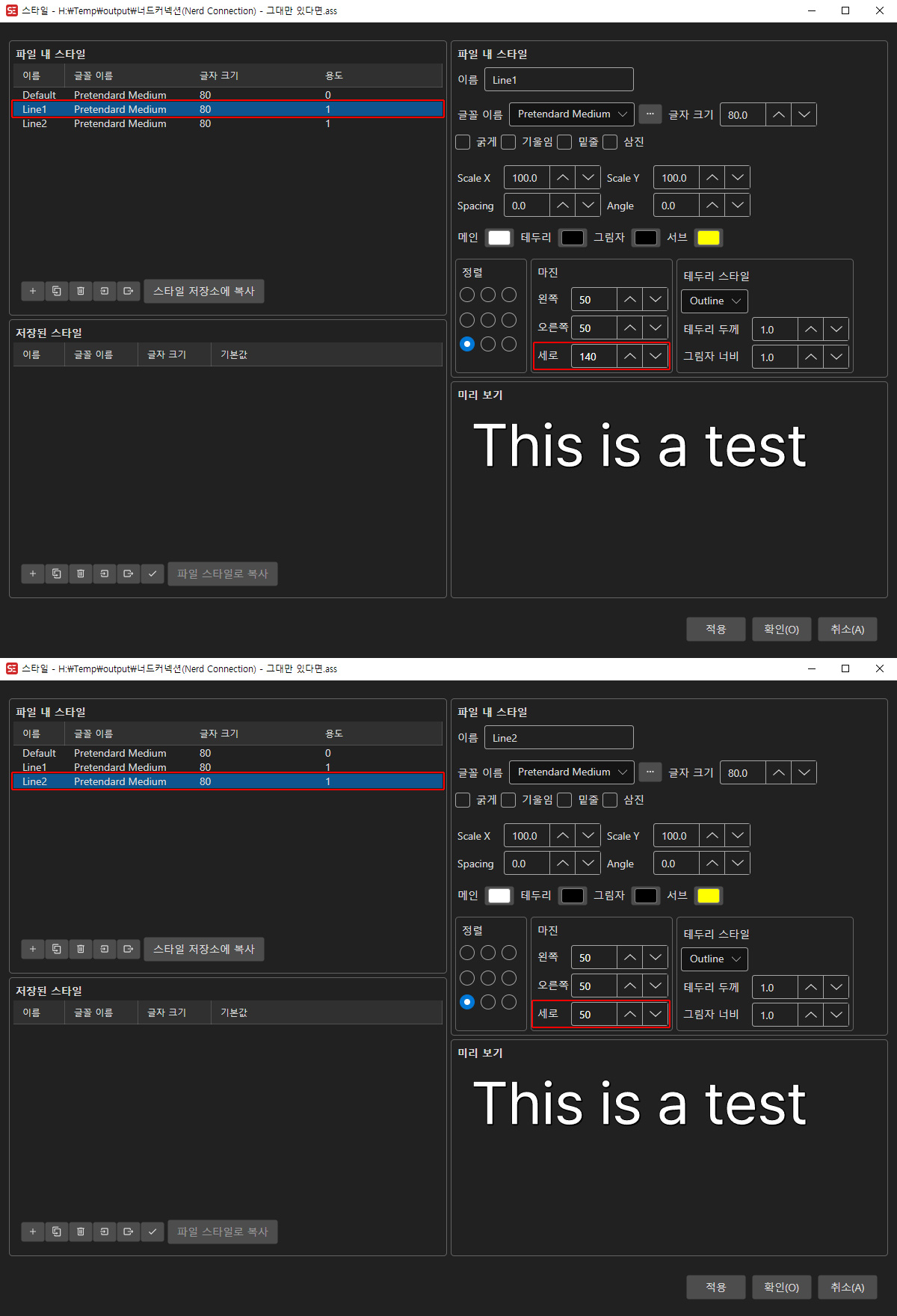
스타일을 1번줄용, 2번줄용으로 2개를 만들어 자막 위치(마진으로 조정)를 따로 지정하고,
두 자막의 끝나는 시간을 동일하게 맞추면 됩니다

스타일 설정
Line1 세로 값을 140 으로 여백을 많이 주면 위쪽에 위치하게 되고
Line2 세로 값을 50 정도로 여백을 적게 주면 아래쪽에 위치하게 됩니다
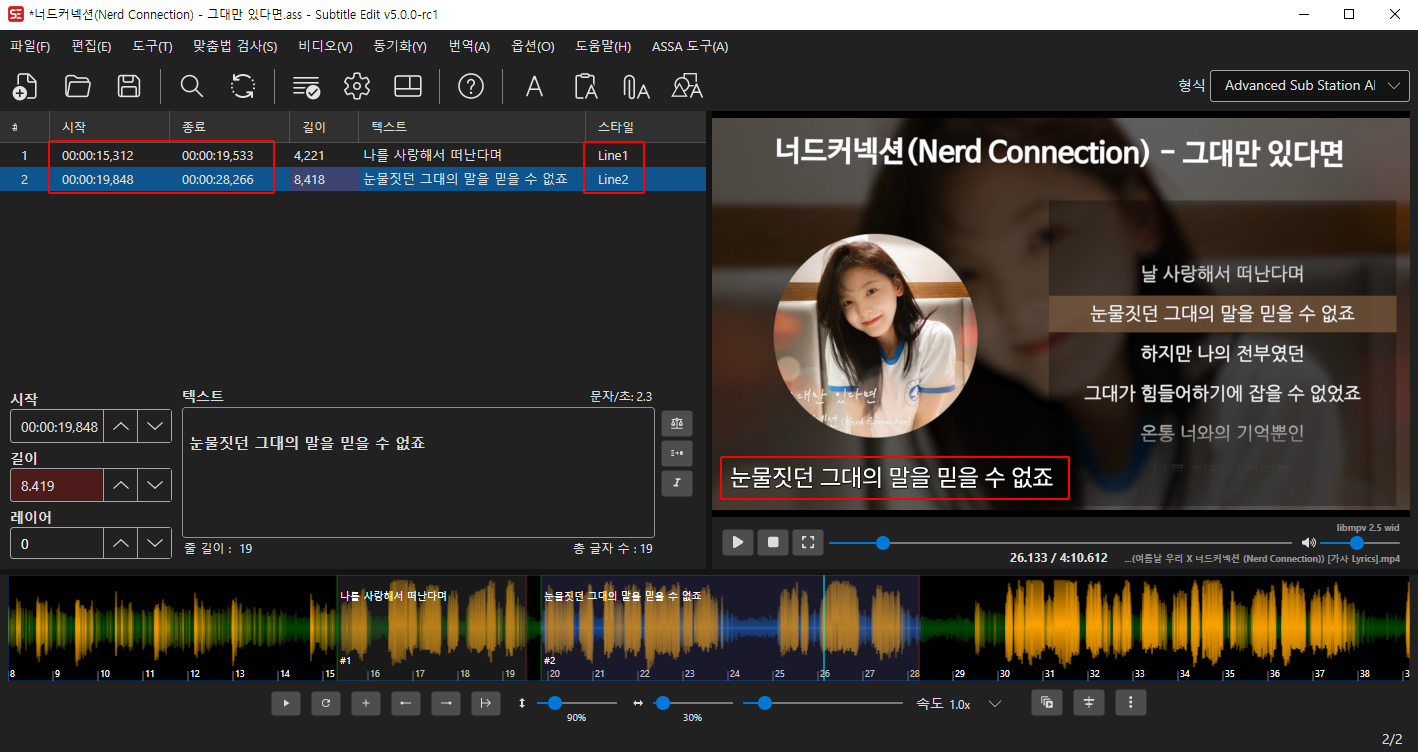
자막 시간 설정
단축키 설정을 하거나, 설정 → (이동/크기 조정 시) 겹치기 허용을 체크 해야 됩니다
- Line2 가사가 끝나는 시간으로 이동
- Line1 가사와 Line2 가사 둘다 끝나는 시간 설정하는 단축키(alt + 2)를 눌러
(두 가사의 끝나는 시간이 동일 해야 같이 사라집니다)
아래 스크린샷을 비교하면 두개의 자막은 각각 자막 내용이 다르지만 끝나는 시간을 동일하게 맞추면 동시에 표시되는걸 볼 수 있습니다

AI 이용하는 방법
Subtitle Edit은 다양한 AI를 이용할 수 있는 기능이 잘 구현되어 있어 손쉽게 사용할 수 있습니다
1. 음성을 텍스트로 변환 (Speech to Text)
LLM 이전에는 유료로 사용해야 좋은 결과를 얻을 수 있는 음성인식 기능을 지금은 개인 컴퓨터로도 좋은 결과를 얻을 수 있습니다
대부분 어떤걸 선택해도 음성인식 자체는 괜찮은 결과를 내놓기 때문에 어렵지는 않습니다
(각종 효과음이나 음악이 많거나 또는 발음이 알아듣기 힘든 경우 등 음성인식이 어려운 수준의 경우 결과가 안좋을 수 있습니다)
다만, 자막 위치가 음성과 정확히 매칭이 되지 않는 경우가 많아서 이 부분은 수작업으로 교정 해야 됩니다
메뉴에서 '비디오(V) → 음성을 텍스트로 변환(S)'을 눌러 시작할 수 있습니다
설정
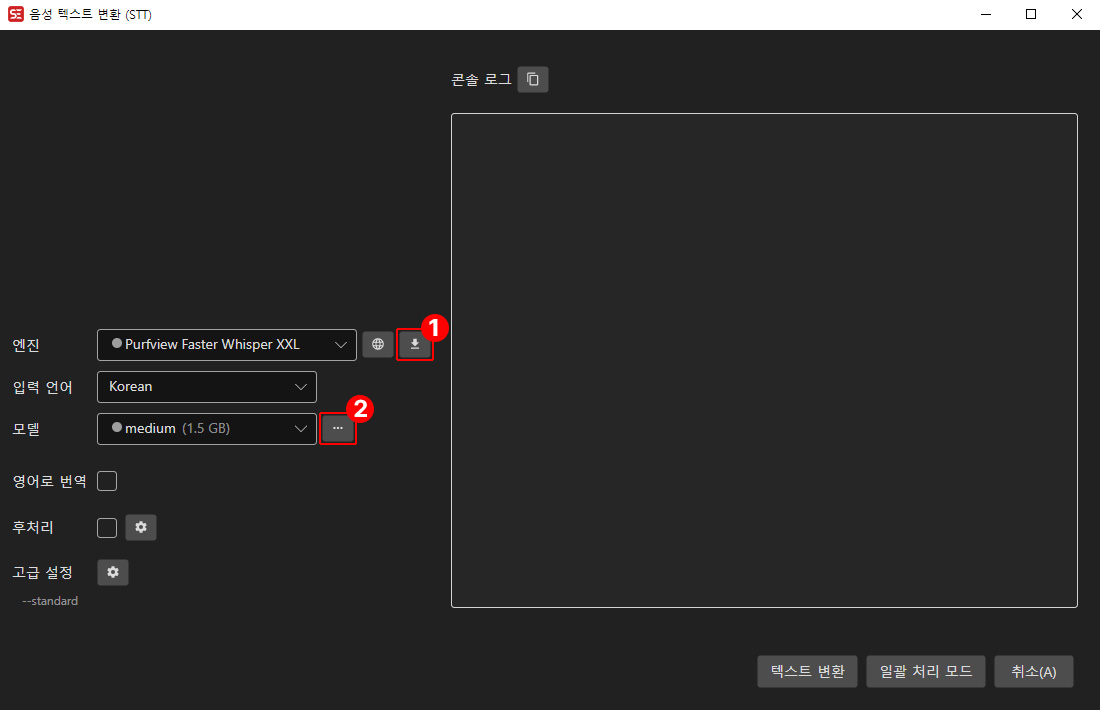
NVidia 사용자
- 엔진 : Purfview Faster Whisper (XXL) 추천
- 입력 언어 : 인식하려는 음성 언어에 따라 선택
- 모델 : small 또는 medium (컴퓨터 성능에 따라 선택)
엔진 선택후 ①번 버튼을 눌러 엔진을 다운로드 받고
모델 선택후 ②번 버튼을 눌러 모델을 다운로드 받으면 준비 끝
AMD 라데온 사용자
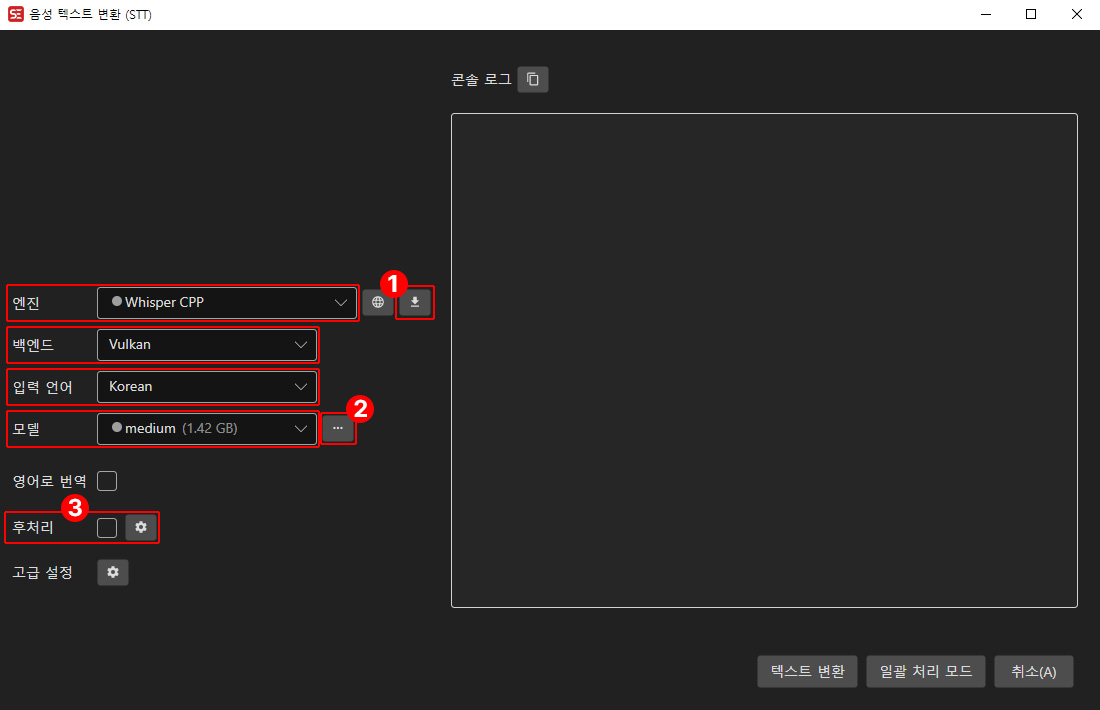
- 엔진 : Whisper CPP 추천
- 백엔드 : Vulkan
- 모델 : small 또는 medium (컴퓨터 성능에 따라 선택)
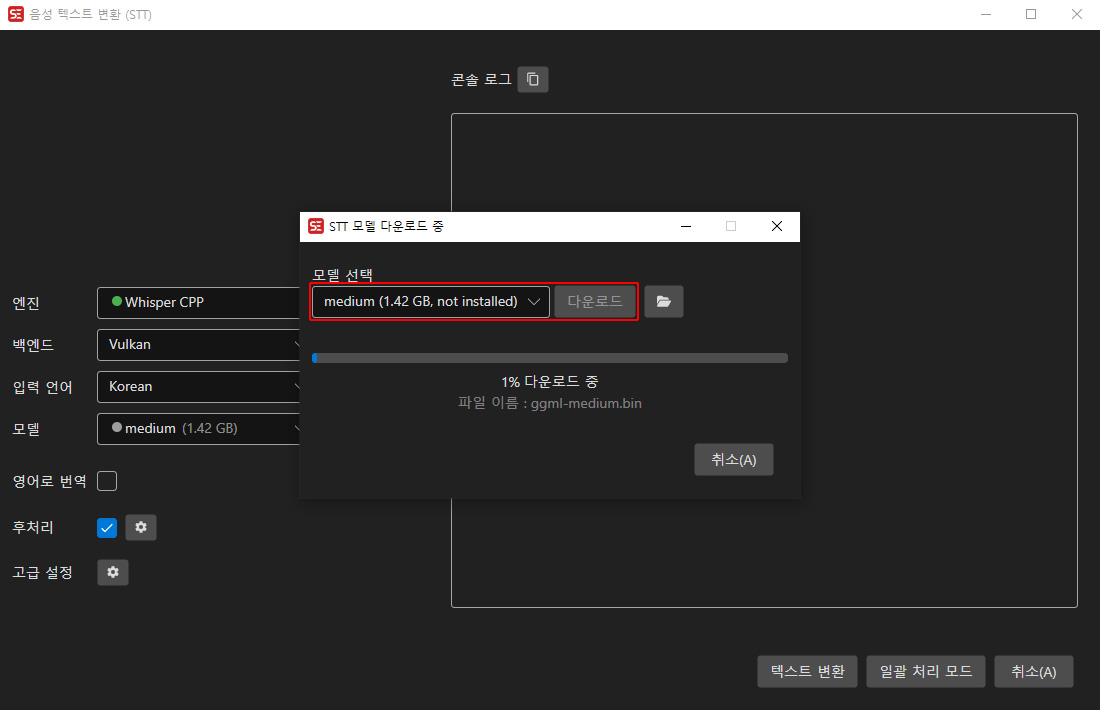
엔진 선택 후 ①번 버튼 클릭하여 다운로드
모델 선택 후 ②번 버튼 클릭하여 다운로드
후처리
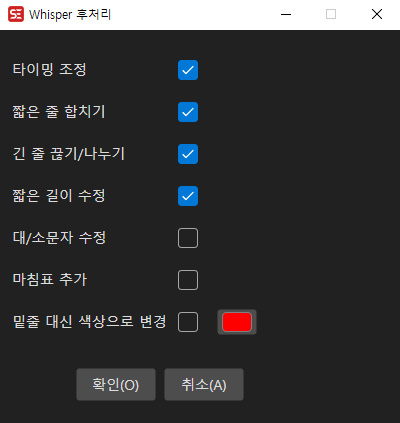
AI로 음성인식하면 시간과 텍스트를 추출되는데, 후처리로 시간이나 짧은 문장을 합치거나 하는 작업을 처리하게 할 수 있습니다
다만 개인적으로 써봤을때 후처리로 얻은 결과가 오히려 더 수정해야할게 많았습니다
노래가사의 경우 후처리를 아예 끄고 작업을 하는걸 추천합니다
텍스트 변환
설정이 끝나면 '텍스트 변환' 버튼을 누르면 자동으로 작업이 시작됩니다
CPU로 작업이 되면 25분 영상도 40분 이상 걸리는데,
그래픽카드로 작업이 제대로 된다면 25분 영상도 5~6분 이전에 끝납니다
작업 시간이 오래 걸린다면 CPU로 작업 되는것이 아닌지 확인해보세요

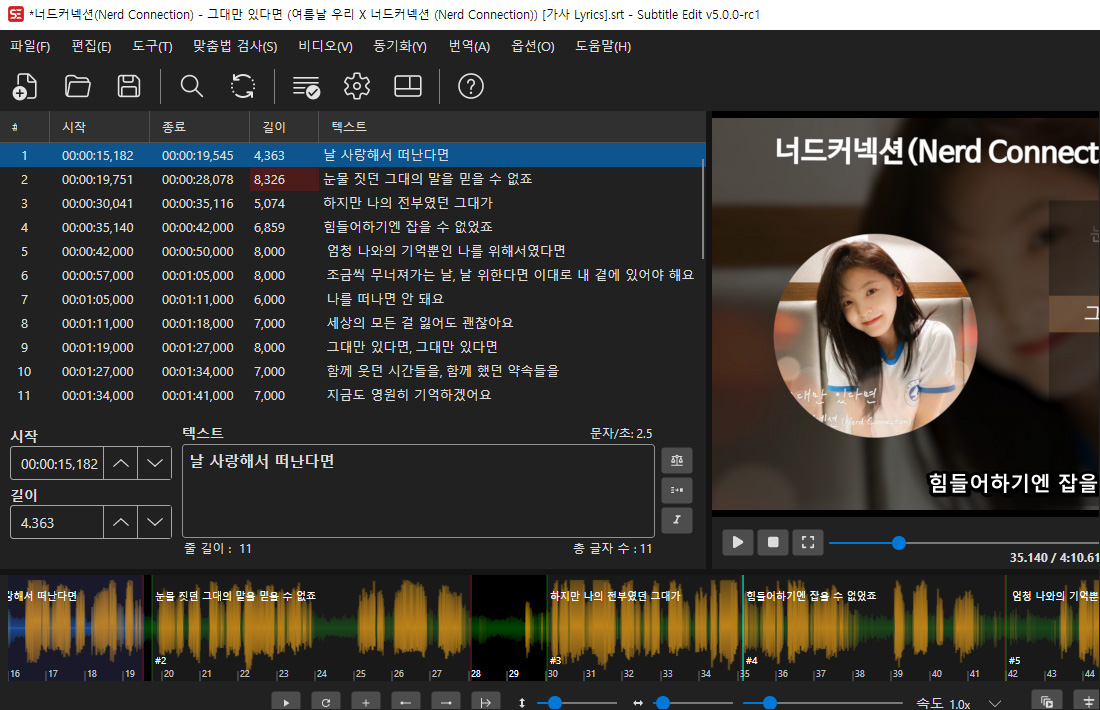
2. 자동 번역
번역할 자막이 준비 되면, 메뉴에서 번역(A) → 자동 번역(A)을 눌러 자동번역을 시작할 수 있습니다
AI 엔진 & 모델 다운로드
설정 '음성을 텍스트로 변환' 할때와 마찬가지로 엔진과 모델을 다운로드 받아서 설치해야 합니다
자신이 AI 서비스를 쓰고 있다면 해당 서비스 선택후 API KEY를 입력해서 사용할 수 있습니다
또는 자신이 컴퓨터로 실행하는 AI 서버가 있다면 해당 서버를 이용할 수도 있습니다
여기서는 llama.cpp 를 선택하여 다른 준비 없이도 로컬로 번역을 할 수 있는 기능을 사용하겠습니다
모델은 TranslateGemma 4B 아무거나 선택하시면 되고,
컴퓨터가 좋다면 TranslateGemma 12B 를 선택해도 됩니다
결과가 마음에 들지 않는다면 다른 모델을 선택해서 시도해보세요

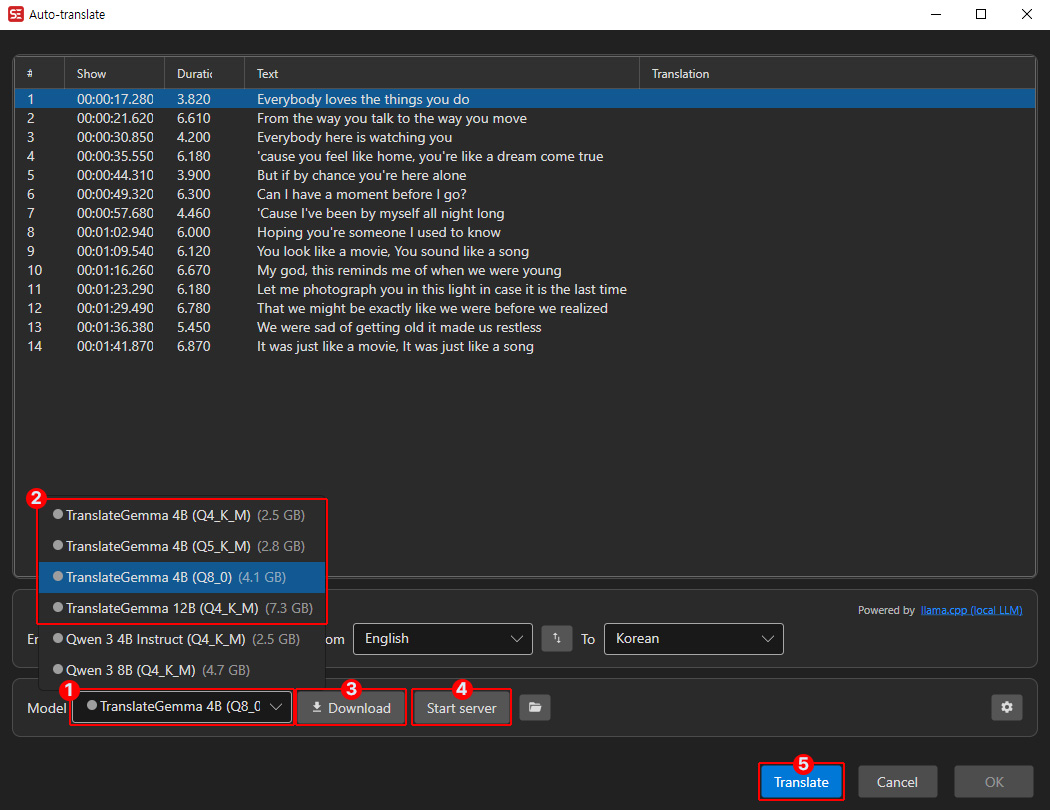
모델을 선택했다면 다운로드를 눌러 설치하면 됩니다
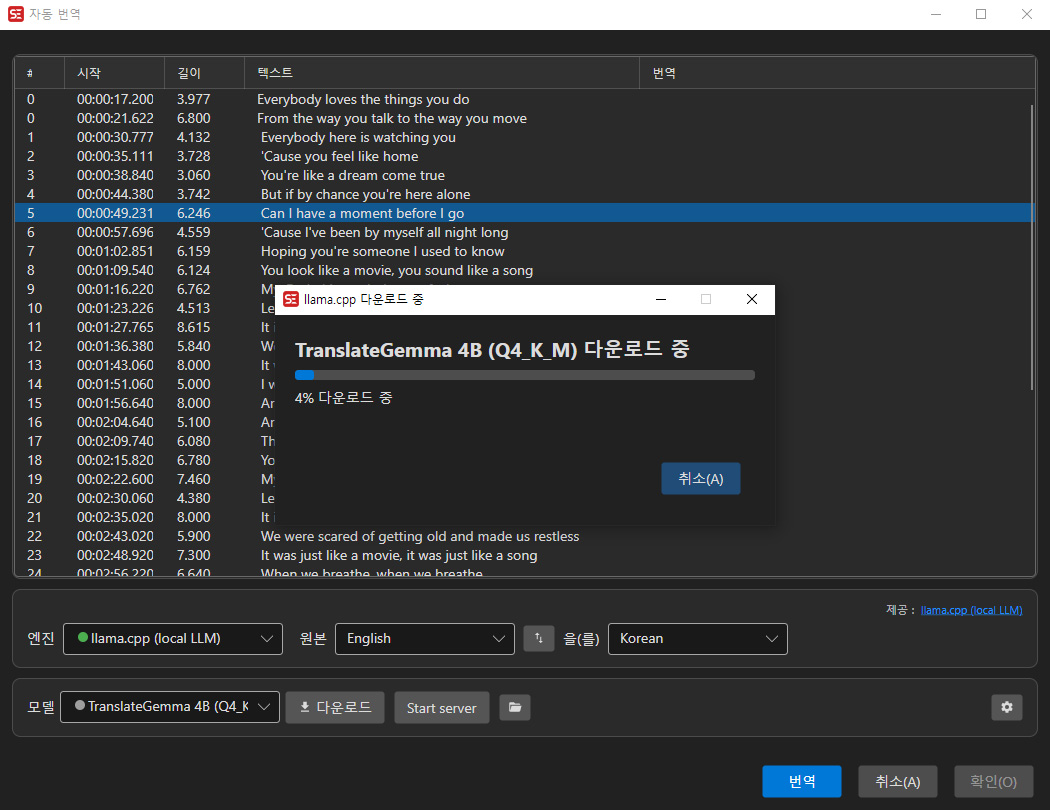
모델 다운로드가 다 끝났다면 'Start Server' 버튼을 눌러 로컬 서버를 실행합니다
서버가 시작되는데 약간 시간이 걸립니다
모든 작업이 다 끝난 경우 'Stop Server' 버튼을 눌러 서버를 종료하시기 바랍니다

모든 준비가 끝나면 '번역' 버튼을 누르면 번역이 시작됩니다
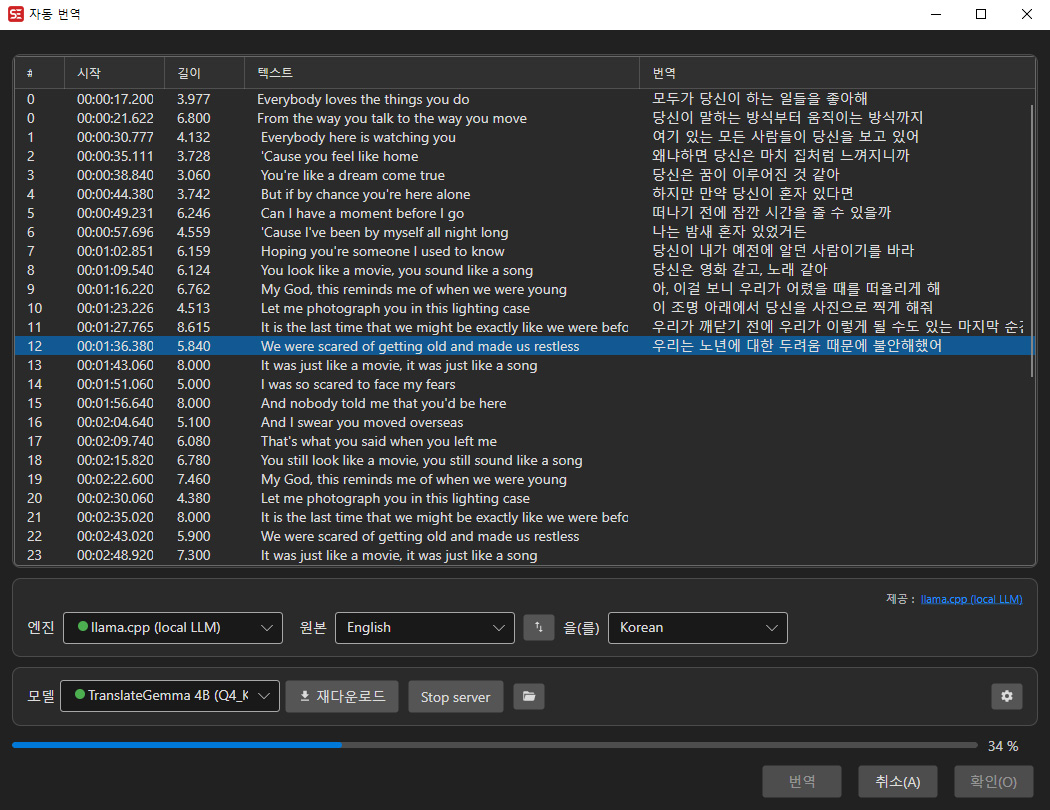
자막이 삽입된 영상 만들기 / 투명 영상 만들기
이전 포스트에서는 ffmpeg 을 이용해 배치 파일로 생성하는 것을 설명했는데,
해당 방법은 오디오만 들어간 영상을 VLC 미디어 플레이어를 이용해 자막을 표시하는 방법이었습니다
여기서 소개할 방법은
Subtitle Edit 에서는 자체 기능으로 영상에 자막이 삽입된 비디오 또는 자막이 삽입된 투명 비디오를 만드는 방법입니다
영상 자체를 OBS 등 방송 프로그램에 동영상 소스를 추가하는 것으로 쉽게 재생할 수 있습니다
참고로, '투명 비디오 영상'에는 오디오가 들어가지 않습니다
작업을 시작하기 앞서,
스타일을 통해 글자 크기와 위치 등을 미리 설정 하시기 바랍니다
설정된 스타일을 기준으로 영상에 자막이 포함됩니다
1. 자막이 삽입된 비디오 생성
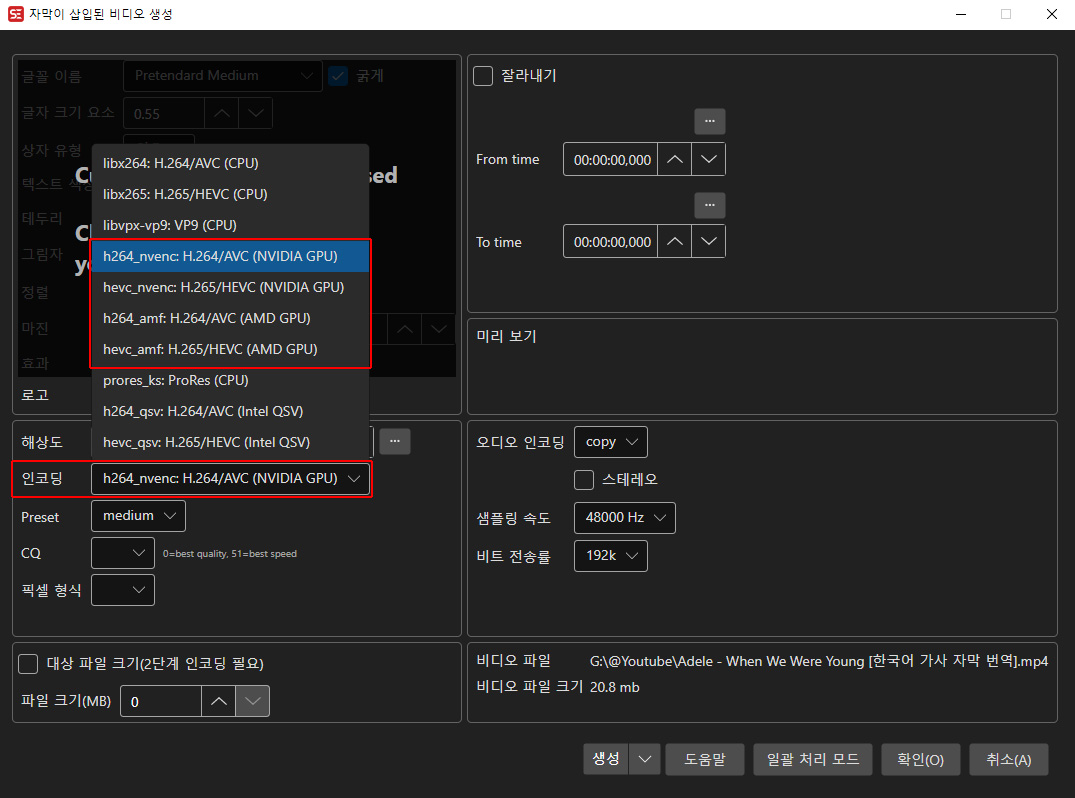
'동영상(V) → 자막이 삽입된 투명 비디오 생성'
설정 창에서 '인코딩'을 눌러 본인 그래픽카드 종류에 맞는 항목을 선택하세요
일반적으로 h.264가 많이 사용됩니다
오디오 비트전송률을 192k 또는 320k로 설정하고 '생성'을 누르면 영상이 만들어 집니다
2. 자막이 삽입된 투명 비디오 생성 (오디오 없음)
'동영상(V) → 투명 배경 자막 비디오 생성(자막이 삽입된 투명 비디오 생성)
설정 값은 매번 창을 열때마다 초기화 되기 때문에 꼭 확인 후 생성하세요
자막 스타일만 설정하고 생성을 누르면 비디오가 생성됩니다
TIP
자막의 글자 크기와 여백은 (1) 스타일 설정 (2) 자막/투명 비디오 생성 설정의 두군데 모두 영향을 줍니다
투명 비디오 생성 설정 창에서 '글자 크기 요소'는 0~1 사이의 값으로 스타일에 설정된 글자를 비율적으로 크게/작게 표시합니다
0.5를 1배라고 생각하시고, 0.5보다 크면 스타일보다 글자 크기가 커지고, 0.5보다 작으면 스타일보다 작게 표시됩니다
마진(여백)은 비디오 생성 설정 창에서 설정된 값으로 덮어쓰기 됩니다
'정보 > IT 이야기' 카테고리의 다른 글
| ffmpeg 이용하여 자동으로 크로마키 mp4, 투명 mov 영상 만들기 (0) | 2026.05.30 |
|---|---|
| 디스코드 - 카카오톡을 대체 할 수 있는 플랫폼 (1) | 2025.09.30 |
| 챗GPT는 무엇이고, 어떻게 활용하며, 어떤 점을 주의해야 할까? (0) | 2023.03.15 |
| 트위치+유튜브 방송 동시 송출 하기 (with restream.io) (1) | 2022.11.14 |
| 원컴으로 로컬멀티 게임을 친구와 하는 방법(Parsec+디스코드) (1) | 2017.12.03 |
| 윈도우10에서 시작버튼이 먹통일때 임시해결방법 (0) | 2017.11.21 |
| FocusOn Image Viewer - 가볍고 빠르고 쉬운! 이미지뷰어 (0) | 2014.04.15 |