
티스토리 뷰
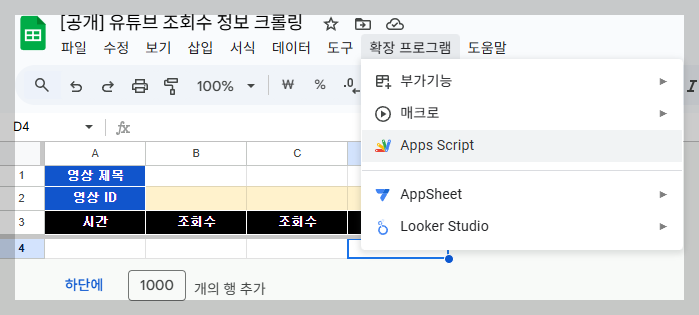
구글 스프레드시트는 확장프로그램의 App Script를 통해 스크립트를 작성해 좀더 강력한 방식으로 스프레드시트를 다룰 수 있습니다
대표적인게 웹사이트 정보를 크롤링(수집)하는 방법으로 데이터를 자동 수집하게 만들고 이를 기반으로 분석 하는데 사용합니다
이 문서는 지정된 유튜브 영상의 조회수 또는 정보를 가져오는 방법만 있습니다
API KEY 발급
우선, 유튜브에서 조회수를 수집하기 위해서는 구글에서 "API 키"를 발급 받아야 됩니다
API 키는 구글이 구글 확장 프로그램을 개발자들에게 구글의 정보를 접근할 수 있도록 허용해주는 열쇠 입니다
개인 사용자들은 일정 수준 이하에서는 무료로 사용할 수 있습니다
정보 요청이 과도하게 많아질 경우 유료 요금제를 사용하셔야 됩니다
API KEY는 외부에 유출되지 않도록 주의하세요
유출된 경우 발급된 API KEY 관리 화면에서 삭제하거나 갱신하시면 됩니다
▶ API 키 발급하는 방법은 여기를 참고하세요
예제 스프레드시트 문서
▶ 스프레드시트 문서 링크

사용 방법
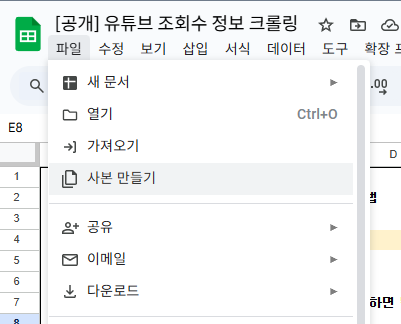
1. 문서 복사하기
수정 권한 요청을 하지 마시고 [ 파일 → 사본 만들기 ]를 통해 자신의 구글 드라이브에 문서를 복사하여 수정할 수 있습니다
2. 유튜브 영상 ID 확인하는 방법
유튜브 영상 URL을 보면 뒤에 알파벳+숫자로 만들어진 코드가 있는데, 이게 영상 ID 입니다
- 일반 영상의 경우 : /watch?v=[영상ID]
- 쇼츠의 경우 : /shorts/[영상ID]
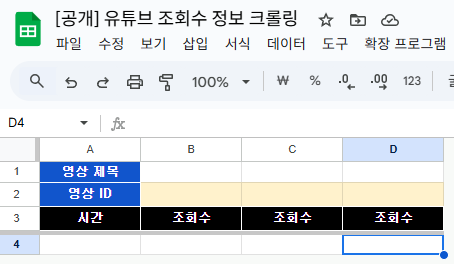
3. 노란색 칸에 영상ID를 입력합니다
4. 정기적으로 일정 시간마다 업데이트되도록 트리거 설정하는 방법
App Script에서 일정 시간마다 실행하도록 '트리거'를 설정해야 됩니다
트리거 설정까지 해주셔야 조회수가 업데이트 됩니다
그리고, 더 이상 조회수 추적을 하지 않을 경우 꼭 등록된 트리거를 삭제해 주시기 바랍니다
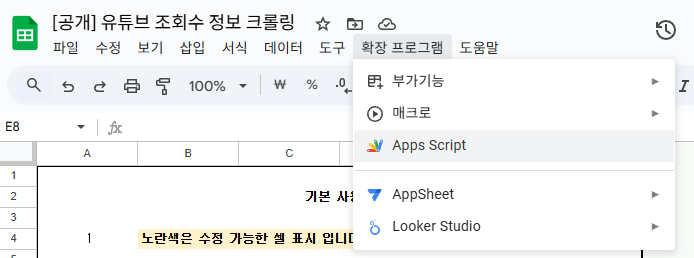
4-1. [ 확장 프로그램 → App Script ] 선택하면 앱 스크립트 편집 페이지가 뜹니다
App Script 페이지가 안열리는 경우
만약 App Script 를 눌렀는데 계속 페이지가 새로고침되거나 에러가 나서 페이지가 열리지 않는 경우 구글 쿠키를 모두 지우고 다시 계정을 로그인 하시기 바랍니다
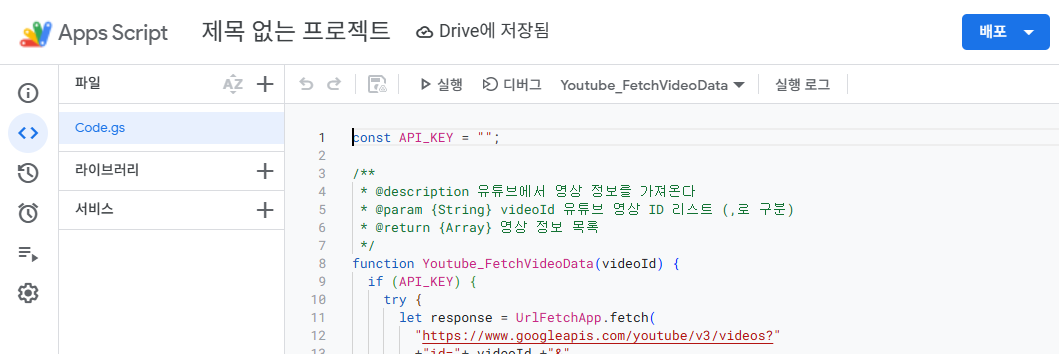
4-2. App Script 코드에 API KEY를 입력합니다
아래 화면에 보면 상단에 API_KEY = "" 라는 코드가 있는데, 여기 따옴표 사이에 API KEY 를 입력하고 저장(Ctrl + S)하시면 됩니다
4-3. App Script 편집 페이지가 열리면 왼쪽 메뉴에서 트리거를 선택합니다

4-4. 오른쪽 하단에 [트리거 추가] 버튼을 누릅니다

4-5. 트리거 설정 방법
실행할 함수는 반드시 "UpdateViewCount"를 선택해주세요
보통 조회수의 경우 1시간마다 체크하는데, 원하는 체크 루틴이 있을 경우 시간을 변경하면 됩니다

'프로그래밍 > 스프레드시트' 카테고리의 다른 글
| [스프레드시트] UrlFetchApp : URL주소 데이터 가져오기 & 인코딩 설정 (0) | 2025.10.30 |
|---|---|
| [스프레드시트] 문자열 중에서 데이터에 해당하는 문자 추출하기 (RegExExtract) (0) | 2025.09.26 |
| [스프레드시트] 금액 단위를 숫자로 풀어주는 사용자 함수 만들기 (3) | 2025.07.29 |